Como Transcrever Reuniões em Texto e Gerar Atas com IA (Guia 2026)
Aprenda como transcrever reuniões do Google Meet, Zoom e Microsoft Teams em texto. Gere atas automáticas, resumos executivos e listas de tarefas em segundos com IA!
Quantas horas por semana você ou sua equipe perdem assistindo novamente a gravações de chamadas apenas para redigir uma ata ou checar quem ficou responsável por determinada tarefa?
De acordo com estudos recentes sobre eficiência corporativa, profissionais em cargos de liderança, gestão de projetos e consultoria passam em média mais de 12 horas semanais em reuniões virtuais, e dedicam outras 3 a 5 horas redigindo alinhamentos manuais.
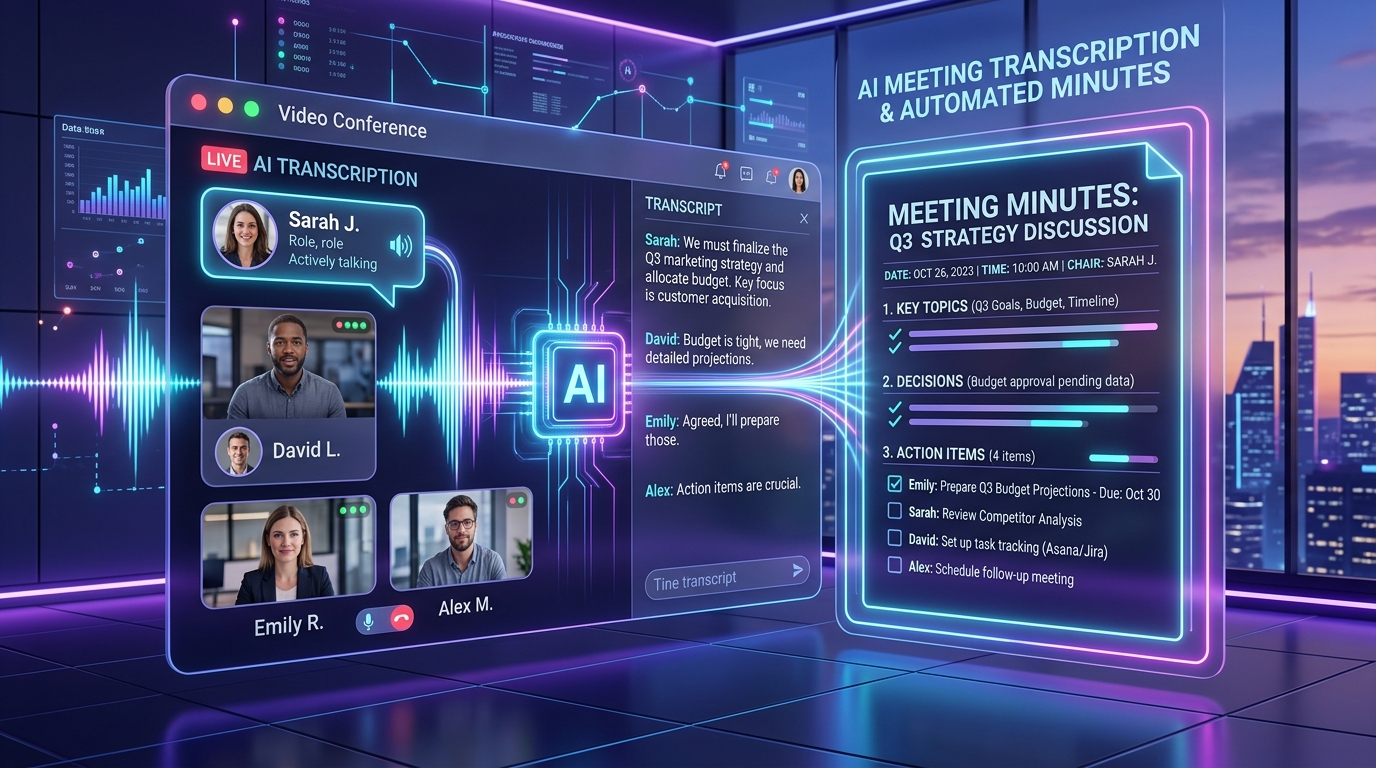
A boa notícia é que aprender como transcrever reuniões com ferramentas modernas de Inteligência Artificial acabou com esse trabalho maçante. Em menos de 1 minuto, uma chamada de 1 hora no Google Meet, Zoom ou Microsoft Teams é convertida em um documento de texto 100% pontuado, acompanhado de um Resumo Executivo e de um Plano de Ação detalhado.
Neste guia completo e atualizado para 2026, você vai descobrir o passo a passo para transcrever reuniões em texto, comparar as principais ferramentas do mercado (e por que muitas falham em português), entender os cuidados essenciais com a LGPD e ver na prática como gerar atas profissionais prontas para o Word ou PDF.
Resposta Rápida: Como transcrever reuniões em 3 passos simples
Se você já possui a gravação da reunião e precisa da ata pronta para enviar à equipe agora mesmo:
- Localize o arquivo de gravação: Baixe o arquivo de vídeo ou áudio (
.mp4,.m4a,.webmou.mp3) gerado pelo Google Meet, Zoom ou Teams. - Faça o upload no Peguei o Texto: Acesse a ferramenta especializada de Transcrição de Reuniões com IA e arraste a gravação.
- Gere a Ata e o Resumo com 1 clique: O motor neural transcreve todas as falas com pontuação gramatical e permite clicar em "Resumo com IA" para obter as decisões tomadas e tarefas pendentes em formato exportável para Word (.docx) ou PDF.
💡 Economize tempo hoje: Teste gratuitamente com sua última gravação de reunião. Clique aqui para transcrever sua reunião.
Por que transcrever reuniões é o divisor de águas da produtividade corporativa?
Transcrever chamadas de negócios não serve apenas para "guardar um arquivo". A transcrição automática transforma um áudio estático em dados pesquisáveis e acionáveis:
- Busca Instantânea por Palavra-Chave (
Ctrl + F): Lembra quando o cliente mencionou o orçamento aprovado no minuto 37 da chamada? Em vez de rolar a barra do vídeo tentando adivinhar onde estava a fala, basta digitar a palavra no texto e encontrar a resposta em 1 segundo. - *Eliminação do clássico *"Eu nunca combinei isso"**:* Ter um registro textual claro evita desalinhamentos entre sócios, clientes, fornecedores e liderados, estabelecendo uma fonte única da verdade (single source of truth).
- Onboarding Acelerado de Membros de Equipe: Quando um novo colaborador entra no projeto, ele pode ler em 5 minutos o resumo das últimas reuniões estratégicas sem precisar gastar dias ouvindo gravações antigas.
- Acessibilidade e Inclusão: Permite que membros de equipe com deficiência auditiva ou que não puderam comparecer no horário síncrono acompanhem todas as deliberações com igualdade de condições.
Onde encontrar as gravações das suas reuniões (Meet, Zoom e Teams)
Antes de fazer a transcrição, você precisa saber onde o arquivo de áudio ou vídeo da sua reunião foi salvo. Veja o caminho exato em cada uma das 3 principais plataformas:
1. Google Meet
- Onde fica salvo: Todas as reuniões gravadas no Google Meet vão diretamente para o Google Drive da pessoa que organizou a chamada.
- Como baixar: Abra o Google Drive do organizador, procure a pasta chamada "Meet Recordings" (Gravações do Meet), clique com o botão direito sobre o arquivo de vídeo (
.mp4) e selecione "Fazer download".
2. Zoom
- Se a gravação foi Local (no computador): O Zoom cria uma pasta dentro de
Documentos > Zoom > Data_da_Reuniao. Lá você encontrará tanto um arquivo de vídeo (.mp4) quanto um arquivo leve contendo apenas a faixa de áudio (audio_only.m4a). - Se a gravação foi na Nuvem: Faça login na sua conta no site do Zoom, acesse a aba lateral "Gravações" (Recordings) e clique em "Baixar" ao lado da reunião desejada.
3. Microsoft Teams
- Gravações de Canais: Ficam armazenadas automaticamente na biblioteca de documentos do SharePoint vinculada ao canal.
- Gravações de Chats/Reuniões Individuais: Ficam salvas na pasta
Gravaçõesdentro do OneDrive for Business do organizador. - Como baixar: Basta abrir o vídeo no player do Stream/OneDrive e clicar no botão "Baixar" no menu superior.
4. Reuniões Presenciais no Celular
Fez uma reunião presencial em uma sala de conferências? Você pode gravar a conversa utilizando o próprio gravador de voz nativo do seu smartphone (iPhone ou Android) ou enviar o áudio salvo do WhatsApp. O Peguei o Texto aceita arquivos diretos de áudio do celular com total nitidez.
Comparativo: As Melhores Ferramentas para Transcrever Reuniões em 2026
Existem diferentes abordagens tecnológicas para converter reuniões em texto. Veja como elas se comparam na prática para o mercado brasileiro:
| Solução / Ferramenta | Qualidade em Português (PT-BR) | Precisa de "Bot" na Chamada? | Gera Ata & Plano de Ação? | Exportação Word/PDF | Preço Médio | Privacidade & LGPD |
|---|---|---|---|---|---|---|
| 🚀 Peguei o Texto (IA) | Excelente (98%+ / Gírias e jargões) | ❌ Não (Upload direto) | ✅ Sim (1 clique) | ✅ Sim (.docx / PDF) | ✅ 5 min grátis / Acessível em R$ | 🔒 Exclusão imediata após uso |
| 🤖 Otter.ai / Fireflies.ai | Razoável (focado em inglês) | ⚠️ Sim (entra como participante) | ✅ Sim | ⚠️ Plano pago | 💲 Caro (em dólar: US$ 15-30/mês) | ⚠️ Dados retidos na nuvem americana |
| 💼 Microsoft Copilot | Boa | ❌ Não | ✅ Sim | ✅ Sim | 💲 Exige licença corporativa E5 + Add-on ($30/mês/user) | ✅ Seguro corporativo |
| ✍️ Redação / Ata Manual | Depende da secretária/líder | ❌ Não | ⏳ Manual (2h+) | ⏳ Manual | ⏳ Custo alto em horas de trabalho | ✅ Seguro |
O Problema dos "Bots Espiões" de Reunião: Por que o upload de gravação é mais seguro?
Você certamente já participou de uma chamada em que um participante misterioso chamado "Otter.ai Notetaker" ou "Fireflies Bot" entrou na sala sem aviso prévio.
Embora a automação em tempo real pareça prática, a presença de bots invasivos causa três grandes dores de cabeça no meio corporativo:
- Constrangimento com Clientes: Clientes e parceiros comerciais muitas vezes ficam desconfortáveis e inibidos ao verem um robô gravando a chamada, temendo que comentários informais fiquem registrados sem controle.
- Bloqueio por Políticas de TI e Segurança: Grandes empresas, bancos, escritórios de advocacia e multinacionais bloqueiam a entrada de bots não autorizados nas salas virtuais por diretrizes de segurança da informação.
- Conformidade com a LGPD e Sigilo: Quando você convida um bot estrangeiro, o áudio da sua estratégia comercial é armazenado em servidores externos e pode ser utilizado para treinar modelos de terceiros.
🔒 A Abordagem Segura do Peguei o Texto: Ao optar pela transcrição pós-gravação, nenhum bot invade a sua reunião. Você grava apenas o que tem autorização prévia para gravar, faz o upload do arquivo protegido por criptografia SSL, gera sua ata e o arquivo de áudio é deletado permanentemente dos servidores.
Anatomia de uma Ata de Reunião Perfeita gerada por IA
Uma boa ata de reunião não deve ser um bloco interminável de texto que ninguém vai ler. Ela precisa ser executiva, visual e focada em entregáveis.
Veja a estrutura que a IA do Peguei o Texto gera automaticamente a partir de uma gravação:
# ATA DE REUNIÃO EXECUTIVA
📅 Data: 30 de Outubro de 2026 | ⏱️ Duração: 48 minutos
👥 Participantes Citados: Carlos (Diretor), Juliana (Marketing), Roberto (Tech Lead)

---

### 1. Pautas Principais Discutidas
• Alinhamento do cronograma de lançamento da nova versão do produto.
• Redução de custos de servidores e revisão da infraestrutura em nuvem.
• Estratégia de captação de clientes B2B via tráfego orgânico (SEO).

### 2. Decisões Tomadas
• Aprovada a contratação de nova ferramenta de IA para otimização de conteúdo.
• O lançamento oficial foi adiado em 1 semana (para o dia 15 do próximo mês) para testes de carga.
• Orçamento de marketing aprovado no valor de R$ 25.000,00 para o primeiro trimestre.

### 3. Plano de Ação & Próximos Passos (Quem faz o quê)
[ ] @Juliana: Finalizar os criativos e o plano de comunicação até sexta-feira.
[ ] @Roberto: Configurar os novos servidores de contingência e testar a API.
[ ] @Carlos: Agendar alinhamento com a diretoria financeira para liberação de verba.
Com esse formato, você pode copiar e colar diretamente no grupo de Slack, WhatsApp Corporativo, Notion, Trello ou exportar a ata timbrada em Word (.docx) para arquivamento oficial da empresa.
4 Dicas de Ouro para ter uma Transcrição 99% Perfeita
Para garantir que a Inteligência Artificial decodifique cada frase com máxima fidelidade:
- Utilize Headsets ou Microfones Dedicados: Microfones embutidos de notebooks captam muito eco da sala e barulho de digitação no teclado. O uso de um fone de ouvido simples já eleva exponencialmente a clareza do som.
- Evite a "Guerra de Vozes": Estabeleça a regra simples de pedir para os participantes levantarem a mão virtual antes de falar. Quando duas pessoas gritam ao mesmo tempo, as frequências se sobrepõem e dificultam a identificação dos oradores.
- Mantenha o Microfone no Mudo quando não estiver falando: Evita que latidos de cachorro, barulhos de trânsito ou tosses de quem está apenas ouvindo poluam a gravação da conferência.
- Grave no Formato Original: Evite compactar ou converter o vídeo várias vezes antes de subir para a plataforma; envie o arquivo
.mp4ou.m4aoriginal gerado pelo Meet, Zoom ou Teams.
Perguntas Frequentes (FAQ sobre Transcrever Reuniões)
1. É possível transcrever reuniões gratuitamente?
Sim! No Peguei o Texto você conta com 5 minutos gratuitos para testar qualquer gravação de reunião sem precisar cadastrar cartão de crédito. Para empresas com alto volume mensal de reuniões, temos pacotes de créditos e planos recorrentes com o melhor custo-benefício em Reais (R$).
2. Quanto tempo demora para transcrever uma reunião de 1 hora?
Em média, uma gravação de 60 minutos é transcrita e sintetizada em menos de 3 minutos, economizando horas que seriam gastas digitando manualmente.
3. A IA entende termos técnicos e jargões da minha área?
Sim. Nossos modelos neurais são treinados em bilhões de parâmetros de vocabulário corporativo, incluindo jargões de tecnologia (SaaS, API, Roadmap), termos jurídicos, médicos e financeiros, além de expressões idiomáticas do português brasileiro.
4. Como faço para compartilhar a transcrição com quem não participou?
Você pode exportar a transcrição ou a ata em arquivo do Word (.docx), PDF formatado, copiar o texto com um único clique ou compartilhar o link direto da página com sua equipe.
5. Os dados das conversas da minha empresa ficam seguros?
Sim, rigorosamente seguros. As gravações são processadas em ambiente com criptografia de ponta a ponta e descartadas permanentemente logo após a finalização do processamento. Seus dados nunca são vendidos ou utilizados para alimentar IAs públicas.
Conclusão: Multiplique a produtividade da sua equipe hoje mesmo
O tempo em que alguém precisava ficar "anotando tudo o que era dito" durante uma conferência acabou. Transcrever reuniões com Inteligência Artificial é mais rápido, mais preciso e permite que todos os membros da sua equipe estejam 100% focados na conversa estratégica.
👉 Teste agora mesmo: Acesse o Transcritor de Reuniões do Peguei o Texto, suba sua gravação e tenha sua ata pronta em instantes!
Transcreva seu primeiro áudio ou vídeo em segundos
Faça upload de arquivos MP3, WAV, reuniões do Zoom ou cole o link do YouTube. Ganhe 5 minutos grátis para testar a precisão da nossa IA!
Começar Grátis no Peguei o TextoArtigos Relacionados
Continue lendo outros guias da mesma categoria