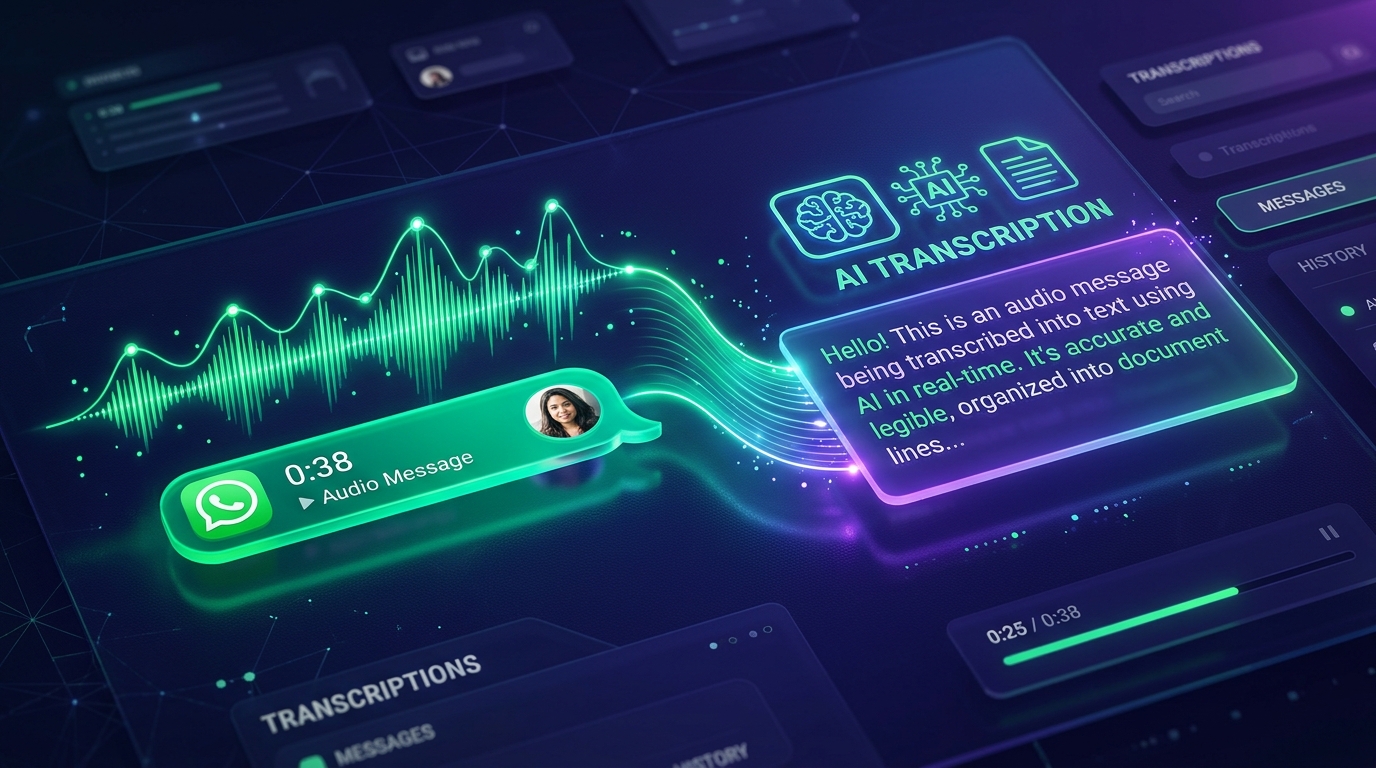
Como Transcrever Vídeo: Guia Completo para YouTube, Reels e Arquivos (2026)
Aprenda a transcrever vídeos do YouTube, TikTok, Reels e arquivos de gravação MP4 com Inteligência Artificial. Baixe legendas SRT ou textos em segundos.
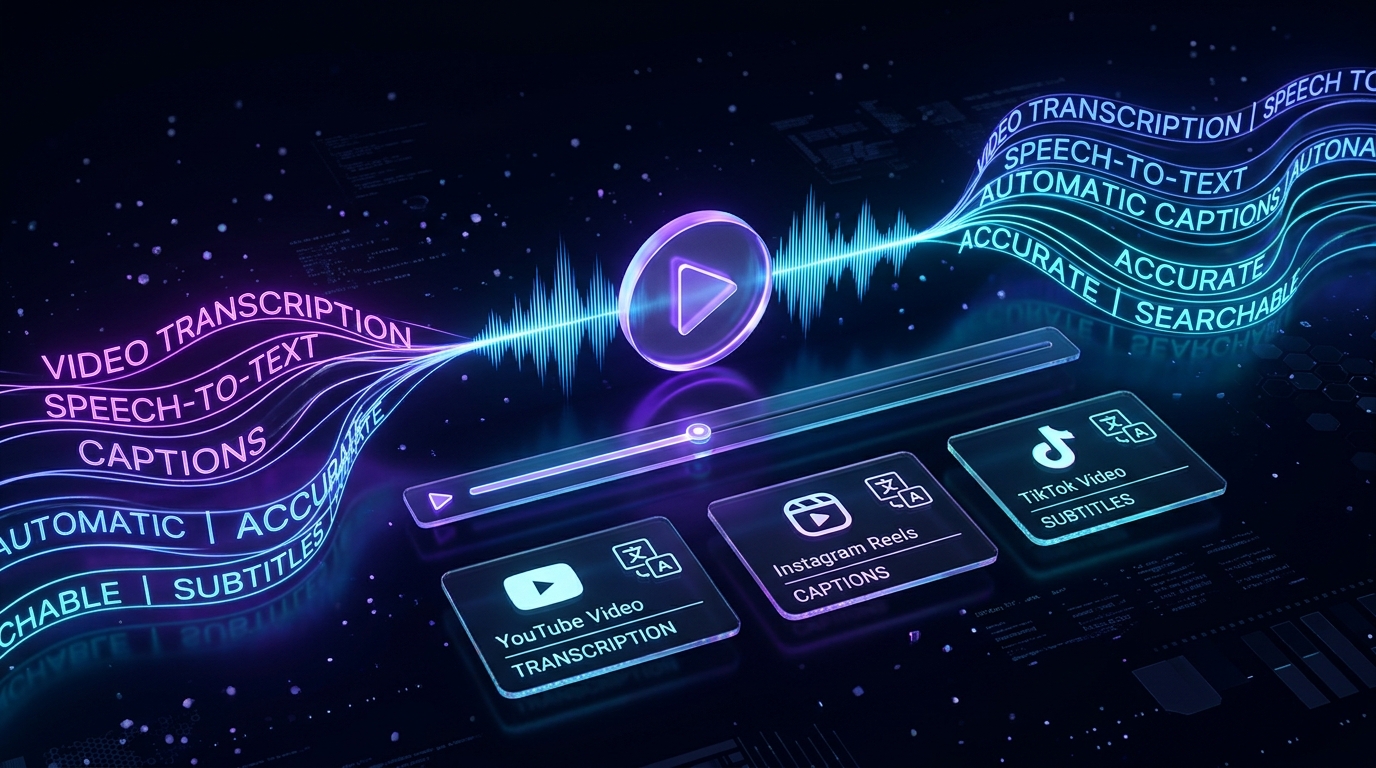
Você já precisou extrair o conteúdo falado de um vídeo do YouTube, aula online ou gravação em MP4 e se pegou pausando o vídeo a cada 5 segundos para tentar digitar tudo o que a pessoa falava?
Seja para estudar com mais eficiência, redigir artigos a partir de entrevistas em vídeo ou gerar legendas para suas redes sociais, aprender como transcrever vídeo em texto de forma automática é uma das habilidades mais valiosas para economizar tempo hoje em dia.
Neste guia prático, você vai descobrir como funciona a tecnologia de transcrição de vídeos com Inteligência Artificial e o passo a passo para transformar qualquer vídeo em texto pontuado e estruturado em segundos.
Por que transcrever vídeo em texto virou essencial?
O consumo de vídeos na internet explodiu, mas o formato de vídeo traz uma limitação evidente: ele não é escaneável. Você não consegue dar um Ctrl + F em um vídeo de 40 minutos para encontrar uma frase específica.
Ao transcrever vídeo em texto, você ganha superpoderes:
- Reaproveitamento de Conteúdo (Content Repurposing): Transforme 1 vídeo longo do YouTube em 3 artigos de blog, 5 posts para o LinkedIn, uma newsletter semanal e carrosséis para o Instagram.
- Estudos e Pesquisas Ágeis: Crie resumos e apostilas a partir de videoaulas, palestras e conferências sem perder horas digitando.
- SEO de Vídeo e Acessibilidade: Plataformas como Google e YouTube ranqueiam melhor vídeos que possuem transcrições e legendas sincronizadas indexadas.
- Agilidade no Trabalho: Transforme reuniões do Zoom gravadas em atas executivas e tarefas acionáveis instantaneamente.
Métodos para Transcrever Vídeo: Qual é o Melhor?
Atualmente, existem três maneiras principais de extrair o texto de uma mídia visual. Veja o comparativo:
| Método de Transcrição | Tempo (vídeo de 30 min) | Precisão e Pontuação | Suporte a Links e Arquivos | Custo Médio |
|---|---|---|---|---|
| 🚀 Peguei o Texto (IA) | 15 a 30 segundos | ✅ Superior a 98% (pontuação completa) | ✅ Sim (Links da Web + Arquivos MP4/MOV) | ✅ 5 minutos grátis |
| 📺 Legendas do YouTube | Instantâneo | ❌ Baixa (sem pontuação, falhas comuns) | ⚠️ Apenas vídeos do YouTube | Gratuito |
| ✍️ Digitação Manual | 2 a 3 horas | ✅ Alta (mas processo exaustivo) | ✅ Qualquer gravação | Muito tempo ou custo alto |
As legendas automáticas tradicionais geram blocos de palavras corridas sem pontos, vírgulas ou separação de parágrafos. Já os modelos neurais de última geração (como o Whisper) compreendem a entonação da voz, dividem as frases corretamente e formatam o documento pronto para leitura.
Passo a Passo: Como Transcrever Vídeo no Peguei o Texto
O Peguei o Texto permite transcrever vídeos tanto por link da web quanto por upload de arquivos. O processo é 100% online, sem necessidade de baixar programas pesados.
Método 1: Transcrever vídeo por Link da Internet
Se o vídeo já estiver publicado em alguma plataforma online:
- Copie o link do vídeo: Funciona com links do YouTube, TikTok, Instagram Reels, Facebook ou Vimeo.
- Acesse a página inicial do Peguei o Texto.
- Na aba "Link da Web", cole a URL copiada.
- Selecione o idioma principal (como Português).
- Clique em "Transcrever com IA".
O sistema baixa a faixa de áudio de forma temporária e criptografada, processa as falas com inteligência artificial e entrega o texto completo. Em seguida, a mídia é permanentemente apagada dos servidores por privacidade.
Método 2: Transcrever arquivo de vídeo do seu dispositivo (MP4, MOV, WebM)
Se você tem o arquivo de vídeo gravado na câmera do celular, notebook ou computador:
- Acesse o Peguei o Texto (ou a área de conversão de MP4 em texto).
- Clique na aba "Enviar Arquivo".
- Arraste seu arquivo (
.mp4,.mov,.webm,.aviou.mkv) para a tela. - Clique em "Transcrever com IA".
O que fazer com o texto transcrito?
Após a conclusão da transcrição (que leva poucos segundos), o painel do Peguei o Texto oferece ferramentas para maximizar seu resultado:
- Gerar Resumo Inteligente com IA: Clique em "Gerar Resumo" para sintetizar os tópicos principais e conclusões do vídeo em tópicos rápidos.
- Exportar em Word (.DOCX): Perfeito para quem precisa editar, adicionar cabeçalhos ou imprimir trabalhos acadêmicos e atas.
- Exportar em PDF e TXT: Ideal para guardar na nuvem ou compartilhar imediatamente com equipes pelo WhatsApp ou Slack.
- Gerar Legendas Sincronizadas (.SRT e .VTT): Se o seu objetivo for legendar o próprio vídeo, você pode baixar o arquivo
.srtpronto com timestamps para subir no YouTube Studio, Premiere, Final Cut ou CapCut (saiba mais no nosso gerador de legendas SRT).
4 Cuidados para Garantir a Melhor Transcrição do seu Vídeo
Para que a inteligência artificial capture cada palavra com perfeição:
- Volume equilibrado entre música e voz: Vídeos com trilha sonora muito alta sobrepondo a fala do interlocutor podem ter palavras abafadas. Sempre que possível, utilize vídeos com vozes nítidas.
- Cuidado com áudios em eco: Gravações em salas vazias com muito eco alteram as frequências vocais. O uso de microfones lapela ou fones de ouvido melhora drasticamente o resultado.
- Selecione o idioma correto antes de processar: Embora a IA detecte o idioma falado automaticamente, selecionar expressamente o Português ajuda o modelo a priorizar gírias e expressões regionais do Brasil.
- Verifique nomes próprios incomuns: Termos técnicos raros ou nomes de pessoas específicas devem passar por uma rápida revisão visual de 1 minuto após a transcrição.
Perguntas Frequentes sobre Transcrição de Vídeos (FAQ)
1. Posso transcrever vídeos longos (mais de 1 ou 2 horas)?
Sim! O sistema suporta vídeos de reuniões extensas, palestras e conferências de longa duração sem travamentos ou perda de qualidade.
2. É possível transcrever vídeos privados ou não listados?
Se o vídeo estiver não listado no YouTube (onde apenas quem tem o link assiste), basta colar a URL normalmente. Se o vídeo for estritamente privado ou protegido por login, basta baixar o arquivo no seu computador e usar a aba "Enviar Arquivo".
3. Preciso baixar o vídeo antes de transcrever?
Não! Ao colar o link direto do YouTube, TikTok ou Reels, o Peguei o Texto extrai a fala diretamente da nuvem, economizando o espaço de armazenamento do seu computador e o uso da sua internet. Se preferir salvar o vídeo também, você pode usar nossa ferramenta gratuita de baixar vídeos.
4. Quanto custa para transcrever meus vídeos?
Ao se cadastrar gratuitamente no Peguei o Texto, você recebe 5 minutos de crédito grátis sem necessidade de inserir cartão de crédito. Para arquivos mais longos, temos pacotes de minutos e assinaturas extremamente acessíveis.
Comece a Transcrever Seus Vídeos Agora
Chega de gastar horas preciosas digitando manualmente o que foi dito em palestras, videoaulas ou reuniões gravadas.
Acesse o Peguei o Texto, cole seu primeiro link ou envie seu arquivo de vídeo e experimente a precisão da transcrição com Inteligência Artificial hoje mesmo!
Transcreva seu primeiro áudio ou vídeo em segundos
Faça upload de arquivos MP3, WAV, reuniões do Zoom ou cole o link do YouTube. Ganhe 5 minutos grátis para testar a precisão da nossa IA!
Começar Grátis no Peguei o TextoArtigos Relacionados
Continue lendo outros guias da mesma categoria