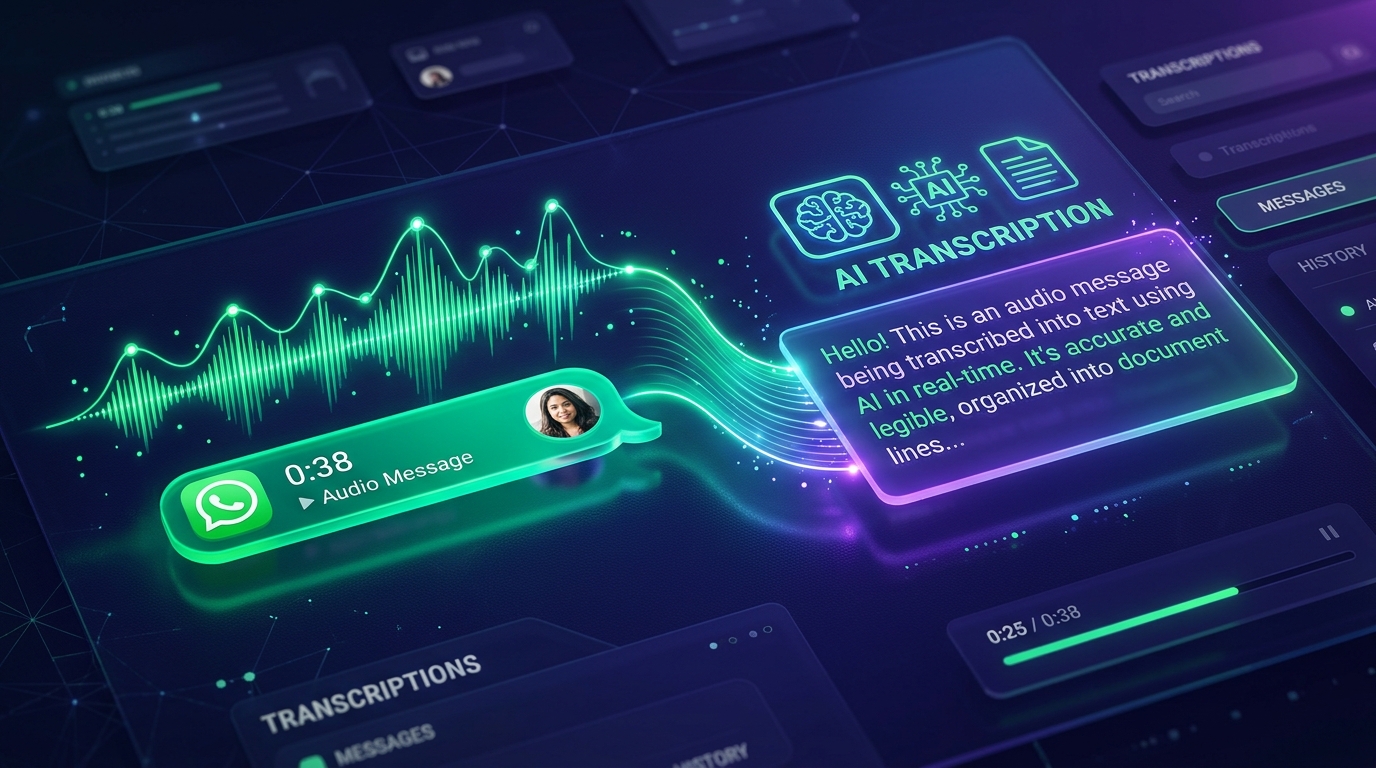
Como Converter Áudio M4A em Texto: Gravador do iPhone ao PC (2026)
Aprenda como converter arquivos M4A em texto de forma rápida e precisa. Guia passo a passo para transcrever áudios do Gravador do iPhone (Voice Memos), Mac e WhatsApp.
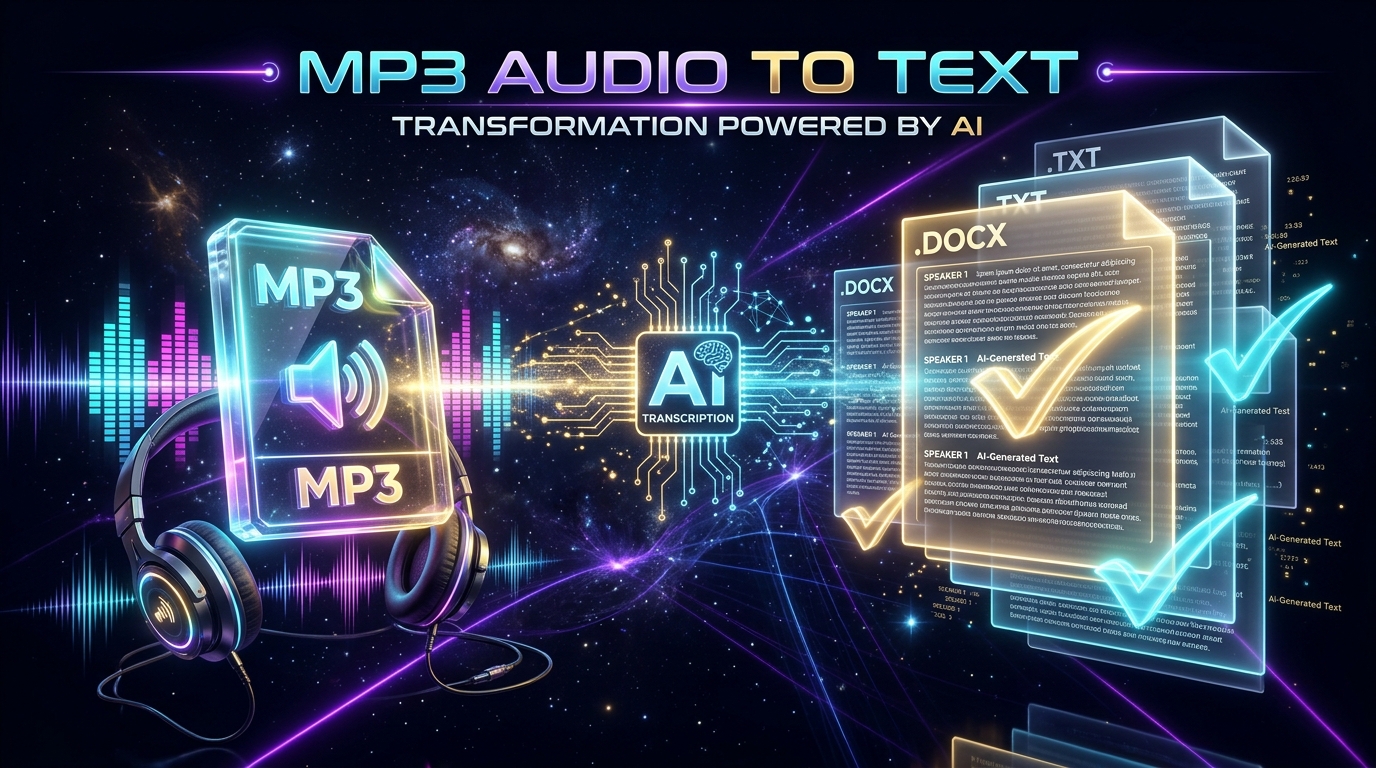
Se você usa um iPhone, iPad ou computador Mac, com certeza já se deparou com arquivos terminados na extensão .m4a. Esse é o formato padrão utilizado pelo aplicativo nativo Gravador de Voz (Voice Memos) da Apple, muito utilizado por estudantes universitários para gravar aulas, por jornalistas em entrevistas de campo e por profissionais para registrar reuniões presenciais.
No entanto, ao tentar transcrever essa gravação, muitos usuários enfrentam uma dor de cabeça: plataformas antigas de transcrição ou conversores comuns acusam "formato não suportado" e forçam você a procurar um site duvidoso para converter de M4A para MP3 antes de conseguir o texto.
A boa notícia é que em 2026 você não precisa mais perder tempo convertendo formatos. Neste guia prático, você vai aprender como converter áudios M4A em texto diretamente, com pontuação inteligente e alta fidelidade em português do Brasil.
O que é um Arquivo M4A e Por Que a Apple Usa Esse Formato?
Definição Direta: O arquivo M4A (MPEG-4 Audio) é um contêiner multimídia que armazena faixas de áudio codificadas primariamente com o codec AAC (Advanced Audio Coding) ou ALAC (Apple Lossless). Ele foi adotado pela Apple por entregar uma qualidade sonora superior à do clássico MP3 consumindo menos espaço de armazenamento no celular.
Tabela Comparativa: M4A vs. MP3 vs. WAV
| Característica | M4A (AAC) | MP3 | WAV |
|---|---|---|---|
| Origem Principal | Dispositivos Apple (iPhone, Mac, iPad) | Formato universal na web e players | Gravadores dedicados e estúdios |
| Compressão | Com perdas inteligente (alta eficiência) | Com perdas tradicional | Sem compressão (áudio bruto) |
| Tamanho do Arquivo | Compacto (aprox. 1 MB por minuto) | Médio (aprox. 1,5 MB por minuto) | Enorme (aprox. 10 MB por minuto) |
| Qualidade da Voz | Excelente para voz humana | Boa | Impecável |
| Suporte no Peguei o Texto | ✅ Nativo (sem conversão prévia) | ✅ Nativo | ✅ Nativo |
Passo a Passo: Como Transcrever Áudios do Gravador do iPhone (Voice Memos)
Você não precisa transferir a gravação para o computador se não quiser; todo o processo pode ser feito em menos de 1 minuto diretamente pelo navegador Safari do iPhone.
Método 1: Direto pelo iPhone ou iPad
- Abra o aplicativo "Gravador" (Voice Memos) no seu dispositivo Apple;
- Localize a gravação que você deseja passar para texto e toque nela para abrir os detalhes;
- Toque no ícone de três pontinhos (
...) ou no ícone de compartilhamento (o quadrado com uma seta para cima); - Toque em "Salvar em Arquivos" (escolha a pasta Downloads ou No Meu iPhone) ou selecione diretamente "Compartilhar";
- Abra o navegador Safari e acesse a página de Converter M4A em Texto no Peguei o Texto;
- Toque no botão de envio, selecione o arquivo M4A salvo e clique em Transcrever;
- Em poucos segundos, sua transcrição estará na tela com pontuação completa e divisão de parágrafos.
Método 2: Pelo Computador (Mac ou Windows PC)
Se você transferiu seu arquivo .m4a pelo AirDrop, Google Drive, WhatsApp Web ou cabo USB:
- Acesse o Peguei o Texto no navegador do seu PC;
- Arraste o arquivo
.m4adiretamente para o centro da tela; - Aguarde o processamento neural com inteligência artificial Whisper;
- Copie o texto com 1 clique ou baixe o arquivo formatado em Word (
.docx) ou Bloco de Notas (.txt).
Casos em que o Formato M4A é Mais Utilizado
Graças à sua leveza e clareza acústica, o formato M4A domina os seguintes cenários cotidianos:
1. Gravações de Aulas e Palestras Universitárias
Estudantes costumam deixar o iPhone sobre a carteira na sala de aula gravando 2 a 3 horas de aula do professor. Como o M4A ocupa pouco espaço de memória, o aparelho não sobrecarrega. Ao usar o Peguei o Texto, o estudante transforma essas 3 horas de fala em um documento estruturado para revisar a matéria e estudar para as provas.
2. Entrevistas de Pesquisa e Jornalismo
Jornalistas e pesquisadores de mestrado/doutorado utilizam o Gravador do iPhone em entrevistas presenciais. A transcrição de M4A permite localizar citações literais (ipsis litteris) instantaneamente com busca por palavras-chave.
3. Áudios Salvos e Mensagens de Voz
Determinadas versões do WhatsApp para iOS e apps de notas exportam gravações de voz no formato M4A. Se você recebeu um áudio longo com instruções importantes de trabalho, você pode encaminhá-lo e converter em tarefas organizadas.
Por Que Você Não Deve Usar Conversores Gratuitos Suspeitos na Web
Muitos usuários cometem o erro de pesquisar no Google por "converter M4A para MP3 online" e caem em sites cheios de pop-ups intrusivos e anúncios maliciosos. Existem três grandes riscos nisso:
- Invasão de Privacidade: Se a sua gravação do iPhone contém dados confidenciais de reuniões, consultas de saúde ou depoimentos jurídicos, enviá-la para servidores genéricos e não transparentes expõe suas informações a vazamentos.
- Degradação do Áudio: Fazer uma dupla compressão (de M4A para MP3 e depois processar na IA) remove frequências sonoras da voz humana, aumentando a chance da IA errar palavras raras.
- Perda de Tempo: Converter o arquivo primeiro para só depois enviá-lo a uma ferramenta de transcrição dobra o tempo gasto na tarefa.
Dica: O Peguei o Texto aceita o arquivo
.m4apuro diretamente, preservando 100% da integridade acústica original gravada pelo microfone do seu aparelho.
Perguntas Frequentes (FAQ)
O Peguei o Texto aceita arquivos M4A longos (de mais de 1 hora)?
Sim! Nossa infraestrutura foi projetada especificamente para suportar arquivos de áudio extensos, como gravações de aulas universitárias, simpósios e reuniões executivas que duram de 1 a várias horas contínuas.
O que fazer se o áudio do iPhone tiver muito eco ou barulho ambiente?
O Gravador nativo do iOS possui uma opção chamada "Aprimorar Gravação" (ícone de varinha mágica na edição). Além disso, os modelos neurais do Peguei o Texto possuem filtros avançados de supressão de ruído e eco, separando com eficiência a frequência vocal do barulho de fundo da sala.
Meus áudios gravados ficam salvos nos servidores?
Não. Nós levamos a privacidade muito a sério: seus arquivos são processados exclusivamente para a geração do texto e são descartados com segurança logo após a conclusão do procedimento, em conformidade com as diretrizes da LGPD (Lei Geral de Proteção de Dados).
Posso gerar legendas a partir de um áudio M4A?
Sim! Embora o M4A seja um formato de áudio, você pode exportar a transcrição no formato .srt ou .vtt para sincronizar com imagens ou vídeos posteriormente em softwares de edição como Premiere, DaVinci Resolve ou CapCut.
Conclusão: Converta Gravações M4A em Poucos Segundos
Chega de perder tempo digitando manualmente o que foi dito na aula ou na reunião gravada no seu iPhone. O formato M4A é moderno, leve e, com as ferramentas certas, se transforma em texto legível num piscar de olhos.
Acesse agora a página de Converter M4A em Texto do Peguei o Texto e experimente a precisão da nossa inteligência artificial!
Transcreva seu primeiro áudio ou vídeo em segundos
Faça upload de arquivos MP3, WAV, reuniões do Zoom ou cole o link do YouTube. Ganhe 5 minutos grátis para testar a precisão da nossa IA!
Começar Grátis no Peguei o TextoArtigos Relacionados
Continue lendo outros guias da mesma categoria